Eine hilfreiche Frage zu deiner Arbeit lässt sich leichter wieder aufgreifen, wenn sie neben deinen Plänen steht. Wenn du zum Beispiel klarer nach einem Auftrag fragen möchtest, kann dich ein Himmelsdatum daran erinnern, die Anfrage zu entwerfen. Im kostenpflichtigen Kalender von Astrofluence kannst du dieses Datum in einen anderen Kalender kopieren. Wähle einen bearbeitbaren Google-Kalender-Eintrag, eine .ics-Datei für ein Datum oder einen Download für den Monat. Jeder Export ist eine Momentaufnahme: Spätere Änderungen in Astrofluence aktualisieren die Kopie nicht.
Kurz gesagt
- Den öffentlichen astrologischen Kalender kannst du kostenlos lesen. Exporte gehören zum kostenpflichtigen Workspace unter Plan › Kalender.
- Nutze „Füge zu Google Kalender hinzu“ für ein Himmelsdatum oder lade ein Datum oder den Monat als .ics-Datei herunter.
- Exporte berücksichtigen deine gespeicherten Kalendereinstellungen. Sie enthalten die Sätze, die du zu den passenden Himmelsdaten gespeichert hast.
- Das sind einmalige Kopien, kein laufend aktualisierter Feed. Ein Himmelsdatum ist ein Anstoß zum Nachdenken. Es ist weder eine Vorhersage noch eine Frist, die du einhalten musst.
Wofür das hilfreich ist
Eine Deutung kann dir helfen, ein Muster in deiner Arbeit zu benennen, ohne dir die Entscheidung abzunehmen. Vielleicht möchtest du klarere Fragen stellen, bevor du ein Projekt annimmst. Dein nächster Schritt könnte eine kurze Nachricht zu den Projektanforderungen sein, statt noch eine Stunde über deine gesamte berufliche Zukunft nachzudenken.
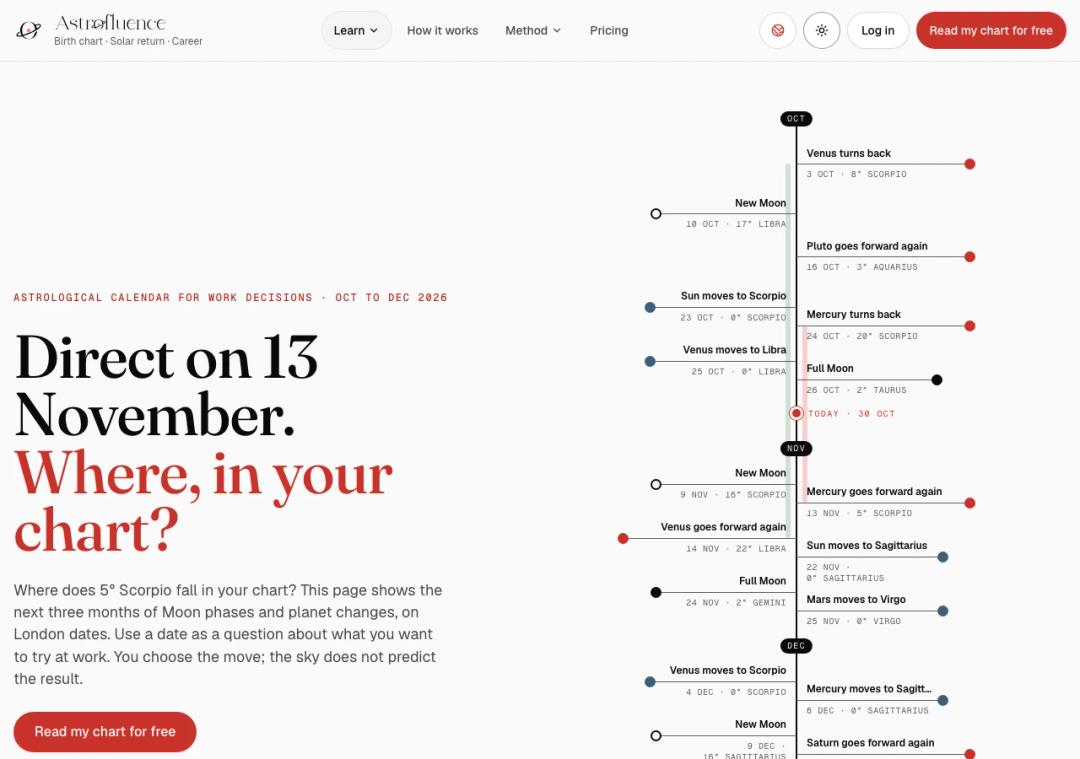
Der öffentliche astrologische Kalender zeigt Himmelsdaten, die du ohne Konto erkunden kannst. Auf der Tagesseite kannst du mehr über ein Datum lesen. Im kostenpflichtigen Workspace kommen Exportfunktionen dazu. So kannst du einen gewählten Denkanstoß zu einem Himmelsdatum neben deinen bestehenden Plänen behalten.
Trenne die beiden Aufgaben. Astrofluence gibt dir Stoff zum Nachdenken. Dein Arbeitskalender enthält die Pläne, die du wählst. Ein exportiertes Datum beweist nicht, dass ein Angebot angenommen wird, eine Stelle zu dir passt oder ein Gespräch gut läuft.
Bevor du anfängst
- Prüfe deinen Zugang. Die öffentliche Ansicht ist kostenlos. Für einen Export meldest du dich in einem Workspace mit aktivem kostenpflichtigem Abo an und öffnest Plan › Kalender. Ein kostenloses Konto enthält keine Exporte für Mitglieder.
- Wähle aus, was du kopieren möchtest. Für ein einzelnes Himmelsdatum nutzt du die Funktionen an diesem Eintrag. Für einen Monat wählst du „Lade den Monat herunter (.ics)“. Kopiert werden Himmelsdaten und passende gespeicherte Sätze, nicht deine gesamte Deutung oder jede Aufgabe.
- Prüfe das Ziel der Kopie. Lies die Freigabeeinstellungen des Zielkalenders, bevor du persönliche Arbeitsnotizen hinzufügst. Halte den Titel neutral, wenn andere ihn sehen können.
Du musst keine berufliche Entscheidung treffen, bevor du den Kalender öffnest. Fang mit einer Frage an, bei der du etwas tun kannst, etwa was du vor der Zusage zu einem Projekt klären möchtest. Wenn du auch eine persönliche Horoskop-Deutung möchtest, nutze die Geburtsdaten, die du kennst. Eine unbekannte Geburtszeit schränkt zeitabhängige Angaben wie Häuser und die Himmelsmitte (MC) ein. Du kannst den öffentlichen Himmelskalender trotzdem lesen.
Wähle deinen beruflichen Denkanstoß
- Öffne Plan › Kalender. Wähle einen verfügbaren Monat und öffne dann das Himmelsdatum, das du näher ansehen möchtest. Lies den Text, bevor du entscheidest, ob er dir diese Woche hilft.
- Benenne die Frage zu deiner Arbeit. Frage nicht, ob ein Datum ein gutes Ergebnis garantiert. Frage, was Aufmerksamkeit braucht. Zum Beispiel: Was muss ich wissen, bevor ich diesem Projekt zusage?
- Halte einen klaren Satz fest. Wenn du zu diesem Himmelsdatum eigene Worte gespeichert hast, kann der Export sie mit dem Datum übernehmen. Er überträgt nicht jede Notiz oder Aktion aus deinem Workspace in einen anderen Kalender.
- Prüfe deine gespeicherten Einstellungen. Ereignisarten, die du in deinen Kalendereinstellungen ausgeblendet hast, bleiben vom Export ausgeschlossen. Ein vorübergehender Bildschirmfilter bedeutet nicht, dass die Monatsdatei nur diese Ansicht enthält.
Erwartetes Ergebnis: Du hast ein Himmelsdatum und eine berufliche Frage, die du zusammen aufbewahren möchtest. Das Datum regt dazu an, eine Wahl zu prüfen. Es ist kein Beleg für die Antwort. Wenn du deine Frage genauer fassen möchtest, lies den Leitfaden für berufliche Entscheidungen.
Richte deinen Arbeitstermin ein
Du kannst ein einzelnes Himmelsdatum auf zwei Arten kopieren. Wähle die, die zu deinem Kalender passt.
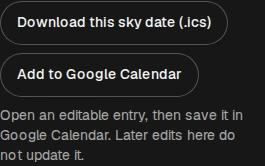
- Für Google Kalender wählst du am Eintrag „Füge zu Google Kalender hinzu“. Astrofluence öffnet einen bearbeitbaren ganztägigen Eintrag. Prüfe Datum, Titel, Notizen und Zielkalender. Speichere ihn dann dort. Das Öffnen allein speichert den Eintrag nicht.
- Für eine Datei wählst du „Lade dieses Himmelsdatum herunter (.ics)“. Öffne oder importiere die Datei mit den Importfunktionen deiner Kalender-App. Lies die Auswahlmöglichkeiten, bevor du sie bestätigst. Astrofluence stellt die Datei bereit. Die andere App bestimmt, wie sie importiert wird.
- Prüfe die gespeicherte Kopie. Stimmen Datum und Notizen mit dem überein, was du erwartet hast? Lange gespeicherte Notizen können im Google-Eintrag gekürzt werden. Lies deshalb die Beschreibung vor dem Speichern. Die .ics-Datei behält die exportierten Details.
- Gib der eigentlichen Arbeit eine eigene Zeit. Das exportierte Himmelsdatum ist ganztägig. Es ist kein zeitlich begrenzter Arbeitsblock. Wenn du eine Anfrage entwerfen möchtest, wähle dafür einen eigenen freien Zeitraum und gib der Aufgabe einen klaren Titel.
In der .ics-Datei sind die Daten als verfügbare Zeit markiert. Sie blockieren also keinen Zeitraum als beschäftigt. Die Google-Option öffnet einen bearbeitbaren Eintrag. Prüfe dessen Verfügbarkeitseinstellung vor dem Speichern. Keine der beiden Optionen verbindet Astrofluence mit deinem Google-Konto oder erstellt einen abonnierten Feed.
Erwartetes Ergebnis: Du siehst das kopierte Himmelsdatum im richtigen Kalender. Wenn du auch einen Arbeitsblock hinzugefügt hast, sagt dir sein Titel, was zu tun ist, etwa Entwirf die Fragen zum Projekt. Der Denkanstoß zum Himmelsdatum und die Aufgabe haben unterschiedliche Zwecke.
Plane einen Rückblick ein
Vielleicht möchtest du nach der Aufgabe einen eigenen Rückblick einplanen. Erstelle diesen Eintrag selbst in deinem Kalender. Der Export eines Himmelsdatums legt keinen persönlichen Folgetermin an.
- Benenne, was du prüfen möchtest. Beim Projektbeispiel könnte das Prüfe die Antwort auf meine Fragen zum Arbeitsumfang heißen. Bleib bei der Aktion, die du gewählt hast.
- Wähle ein Datum, das zur Arbeit passt. Lass genug Zeit für eine Antwort oder einen Entwurf, den du ansehen kannst. Ein Horoskop setzt diese Frist nicht.
- Notiere, was du prüfen musst. Hast du die Frage gestellt? Was hast du durch die Antwort erfahren? Ist das Projekt klarer, oder gibt es noch etwas zu klären?
- Speichere und prüfe den Eintrag. Kontrolliere Kalender und Datum. Wenn du die Aufgabe verschiebst, entscheide, ob auch der Rückblick einen anderen Termin braucht.
Erwartetes Ergebnis: Der Rückblick hilft dir, etwas anzusehen, das du getan hast. Eine erledigte Aufgabe und eine hilfreiche Antwort kannst du beurteilen. Dass sich ein Datum bedeutsam anfühlt, ist kein Beweis für eine eingetroffene Vorhersage.
Passe den Plan an neue Fragen an
Die Anforderungen eines Projekts können sich ändern, nachdem du ein Datum exportiert hast. Vielleicht änderst du auch den in Astrofluence gespeicherten Satz oder blendest eine Ereignisart in deinen Kalendereinstellungen aus. Diese Änderungen bleiben in Astrofluence. Sie verändern keinen Eintrag und keine Datei, die du bereits kopiert hast.
- Lies zuerst die vorhandene Kopie. Prüfe, was sie sagt und ob sie noch zu deiner beruflichen Frage passt. Vielleicht musst du nur die separat angelegte Aufgabe oder den Rückblick bearbeiten.
- Exportiere erneut, wenn du eine aktuelle Kopie brauchst. Wähle den Eintrag noch einmal oder lade den Monat nach deinen Änderungen herunter. Das ist eine neue Momentaufnahme, kein Befehl zum Aktualisieren aller früheren Kopien.
- Prüfe, ob alte Kopien vorhanden sind. Kalender-Apps können wiederholte Importe unterschiedlich behandeln. Prüfe das Ergebnis, bevor du denselben Monat erneut importierst. Entferne eine überholte Kopie bei Bedarf selbst.
Erwartetes Ergebnis: Du weißt, welche Version du nutzt. Ein geänderter Satz in Astrofluence schreibt nicht unbemerkt einen Plan in einer anderen App um. Du entscheidest, ob dieser Plan noch passt.
Wenn etwas nicht klappt
- Du findest die Exportfunktionen nicht. Prüfe, ob du im kostenpflichtigen Workspace unter Plan › Kalender angemeldet bist. Der öffentliche Kalender und seine Tagesseiten dienen zum Lesen. Kostenlose Mitglieder haben keine Exporte für Mitglieder.
- Beim Download sollst du dich erneut anmelden. Melde dich an, kehre zum Kalender zurück und versuche es mit demselben verfügbaren Datum oder Monat. Ein Datei-Download ist kein öffentlicher Link, den du abonnieren kannst.
- Ein Datum fehlt. Prüfe deine gespeicherten Kalendereinstellungen und den gewählten Monat. Ausgeblendete Arten bleiben ausgeblendet. Falls die App meldet, dass Daten aktualisiert werden oder nicht verfügbar sind, richte dich nach dieser Meldung, statt wiederholt auf Download zu klicken.
- Nicht alle Notizen wurden übernommen. Der Export enthält passende gespeicherte Sätze zu Himmelsdaten, nicht den ganzen Workspace. Im Google-Eintrag können lange Notizen gekürzt werden. Prüfe die Kopie vor dem Speichern. Nutze die Datei, wenn du die exportierten Details brauchst.
- Ein alter Eintrag hat sich nicht geändert. Das ist die Grenze der Momentaufnahme. Bearbeite die Kopie selbst oder erstelle einen neuen Export. Prüfe danach, ob Einträge doppelt vorhanden sind. Es läuft keine Synchronisierung im Hintergrund.
Passe den Ablauf an deine Arbeit an
Für eine Frage reicht vielleicht der Export eines Datums. Für eine Monatsansicht nutzt du „Lade den Monat herunter (.ics)“ im Kalenderbereich. Die Datei enthält die Himmelsdaten des Monats, die deine gespeicherten Einstellungen zulassen, samt deinen gespeicherten Sätzen zu den passenden Daten. Prüfe vor dem Download, welcher Monat angezeigt wird.
Du kannst eine Kopie eines Himmelsdatums als stillen Denkanstoß behalten und die Arbeit separat einplanen. Bei einem Kundenangebot könnte das heißen: den Denkanstoß lesen, den Arbeitsumfang entwerfen und später die Antwort prüfen. Bei einer Frage zu einer Stelle könnte es darum gehen, Fragen für jemanden vorzubereiten, der diese Arbeit macht. Das sind anpassbare Beispiele, keine vom Horoskop versprochenen Ergebnisse.
Wähle einen Ablauf, den du wirklich nutzen wirst. Ein ganzer Monat ist optional. Du musst nicht jedes Datum hinzufügen oder einen langen Tagebucheintrag schreiben, um einen hilfreichen Schritt zu tun. Deine tatsächlichen Verpflichtungen bestimmen, wann die Arbeit stattfindet.
Häufige Fragen
Kann Astrofluence berufliche Himmelsdaten automatisch zu Google Kalender hinzufügen?
Nein. „Füge zu Google Kalender hinzu“ öffnet einen bearbeitbaren Eintrag für ein Himmelsdatum. Du prüfst und speicherst ihn noch selbst dort. Exporte sind Momentaufnahmen, ohne automatische Synchronisierung oder abonnierten Feed.
Wie nutze ich astrologische Himmelsdaten für die Karriere mit Google Kalender?
Kopiere ein Himmelsdatum, das zu einer beruflichen Frage passt. Wähle dann eine praktische Aktion, die du selbst steuern kannst. Trenne den ganztägigen Denkanstoß von einer Aufgabe oder einem Rückblick mit fester Uhrzeit. Das Datum sagt das Ergebnis nicht voraus.
Brauche ich meine genaue Geburtszeit für eine Astrofluence-Deutung?
Du kannst eine Deutung mit Geburtsdatum und Geburtsort beginnen und bei Bedarf eine unbekannte Geburtszeit wählen. Für eine verlässliche zeitabhängige Berechnung der Häuser und der Himmelsmitte (MC) brauchst du eine bekannte Zeit. Für den öffentlichen Himmelskalender brauchst du keine Geburtsdaten.
Zeige weitere Fragen
Soll ich einen Jobwechsel für ein Datum aus meiner Deutung planen?
Nein. Nutze die Deutung, um deine Frage zu prüfen. Plane dann einen Schritt, etwa dich nach einer Stelle zu erkundigen oder ein Angebot zu prüfen. Deine Verpflichtungen und die Fakten der Entscheidung zählen mehr als ein symbolisches Datum.
Was gehört in die Beschreibung des Google-Kalender-Eintrags?
Prüfe die exportierten Angaben zum Himmelsdatum und den passenden gespeicherten Satz. Ergänze die berufliche Frage oder den nötigen Kontext. Denk daran, was andere in einem geteilten Kalender sehen können. Lies lange Notizen noch einmal, da der Google-Eintrag sie kürzen kann.
Was ist, wenn sich meine beruflichen Pläne vor dem Termin ändern?
Bearbeite deine Aufgabe und deinen Rückblick in dem Kalender, den du nutzt. Änderungen in Astrofluence aktualisieren keine exportierte Kopie. Exportiere nur dann erneut, wenn du eine aktuelle Version möchtest. Prüfe das Ergebnis auf alte oder doppelte Einträge.
Woher weiß ich, ob mir die Arbeit mit dem Datum geholfen hat?
Schau dir deine gewählte Aktion an und was du dabei gelernt hast. Hast du eine klarere Frage gestellt oder hilfreiche Informationen erhalten? Beurteile diese Arbeit, statt das Datum als Beweis für eine Vorhersage zu sehen.
Zum Schluss
Fang mit einem Himmelsdatum und einer beruflichen Frage an. Lies vor dem Speichern der Kopie den Text und entscheide, was du damit machen möchtest. Ein Denkanstoß darf in deinem Kalender stehen, ohne deinen nächsten Schritt zu bestimmen.
Wenn du deine Frage noch suchst, kann eine kostenlose Astrofluence-Deutung dir helfen, ein Arbeitsmuster zum Erkunden zu benennen. Das ist ein eigener Einstieg, getrennt von den kostenpflichtigen Kalenderexporten. Bring eine echte Entscheidung mit, über die du nachdenken möchtest: Lies mein Horoskop kostenlos.
Willst du den nächsten Artikel, sobald er da ist? Folge per RSS