É mais fácil voltar a uma pergunta útil sobre o trabalho quando ela fica junto dos seus planos. Se você está praticando uma forma mais clara de pedir trabalho, por exemplo, uma data do céu pode lembrar você de escrever a mensagem. O Calendário pago da Astrofluence permite copiar essa data para outro calendário. Você pode abrir uma entrada editável no Google Agenda, baixar uma data em um arquivo .ics ou baixar um mês. Cada exportação é uma cópia daquele momento: mudanças posteriores na Astrofluence não atualizam a cópia.
Em poucas palavras
- O calendário astrológico público pode ser consultado de graça. As exportações fazem parte do espaço de trabalho pago, em Plano › Calendário.
- Use Adicionar ao Google Agenda para uma data do céu ou baixe uma data ou o mês em um arquivo .ics.
- As exportações seguem as configurações que você salvou no calendário e incluem as frases salvas nas datas do céu correspondentes.
- São cópias pontuais, não um calendário que se atualiza sozinho. Uma data do céu é um convite à reflexão, não uma previsão nem um prazo que você precisa cumprir.
Para que isso serve
Uma leitura pode ajudar você a dar nome a um jeito de trabalhar sem decidir por você. Talvez queira fazer perguntas mais claras antes de aceitar um projeto. O próximo passo pode ser uma mensagem curta sobre o pedido, em vez de outra hora pensando em toda a questão da carreira.
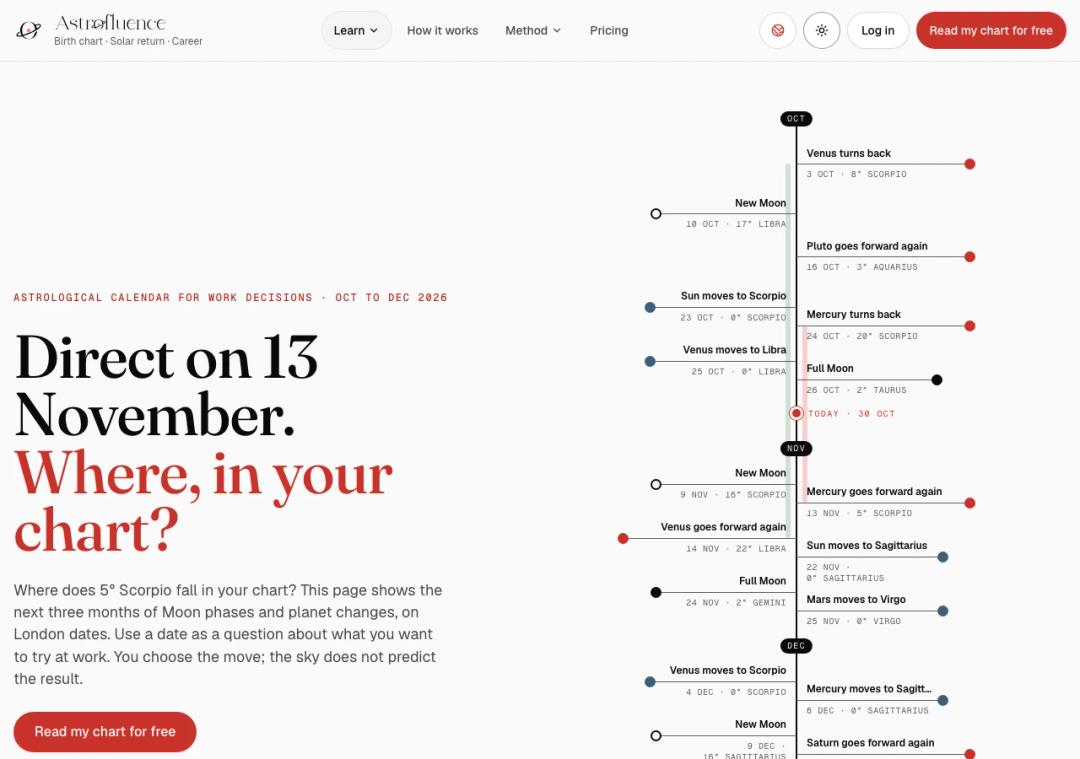
O calendário astrológico público mostra datas do céu que você pode explorar sem uma conta. A página de cada dia permite ler mais sobre uma data. O espaço de trabalho pago acrescenta os controles de exportação, para você manter uma pergunta ligada a uma data perto dos planos que já usa.
Cada coisa tem uma função. A Astrofluence oferece ideias para você refletir. Seu calendário de trabalho guarda os planos que você escolhe. Exportar uma data não comprova que uma proposta vai dar certo, que um cargo combina com você ou que uma conversa vai correr bem.
Antes de começar
- Confira seu acesso. Consultar o calendário público é grátis. Para exportar, entre em um espaço de trabalho com um plano pago ativo e abra Plano › Calendário. Uma conta gratuita não inclui as exportações para membros.
- Escolha o que copiar. Para uma única data do céu, use os controles dessa data. Para um mês, use Baixar o mês (.ics). É uma cópia de datas do céu e das frases salvas correspondentes, não da leitura inteira ou de todas as tarefas.
- Confira para onde a cópia vai. Leia as configurações de compartilhamento do calendário de destino antes de acrescentar notas pessoais sobre trabalho. Use um título neutro se outras pessoas puderem vê-lo.
Você não precisa resolver uma decisão de carreira antes de abrir o calendário. Comece com uma pergunta sobre a qual pode agir, como o que perguntar antes de aceitar um projeto. Se também quiser uma leitura do seu mapa, use os dados de nascimento que conhece. Não saber a hora limita os detalhes que dependem dela, como casas e Meio do Céu; isso não impede você de consultar o calendário público do céu.
Escolha uma data para sua pergunta de trabalho
- Abra Plano › Calendário. Escolha um mês disponível e abra a data do céu que quer examinar. Leia o texto antes de decidir se ele tem um lugar útil na sua semana.
- Defina a pergunta de trabalho. Em vez de perguntar se uma data garante um bom resultado, pergunte o que precisa de atenção. Por exemplo: O que preciso saber antes de aceitar este projeto?
- Guarde uma frase clara. Se você salvou suas próprias palavras nessa data do céu, a exportação pode levá-las com a data. Isso não copia todas as notas ou ações do seu espaço de trabalho para outro calendário.
- Confira as configurações salvas. Os tipos de evento que você ocultou nas configurações do calendário ficam fora da exportação. Um filtro temporário na tela não garante que o arquivo do mês inteiro contenha apenas aquela visualização.
Resultado esperado: você tem uma data do céu e uma pergunta de trabalho que vale a pena guardar junto dela. A data é um convite para examinar uma escolha, não uma prova da resposta. Para definir melhor a escolha, leia o guia de decisões de carreira.
Prepare o evento da sua ação
Há duas formas de copiar uma única data do céu. Escolha a que combina com o calendário que você usa.
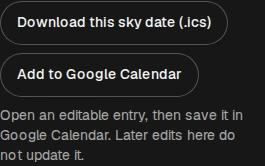
- Para o Google Agenda, escolha Adicionar ao Google Agenda na data. A Astrofluence abre uma entrada editável de dia inteiro. Confira data, título, notas e calendário de destino e salve a entrada lá. Só abrir não salva a entrada.
- Para um arquivo, escolha Baixar esta data do céu (.ics). Abra ou importe o arquivo com os controles de importação do seu aplicativo de calendário. Leia as opções antes de confirmar. A Astrofluence fornece o arquivo; o outro aplicativo controla como ele será importado.
- Confira a cópia salva. Veja se a data e as notas são o que você esperava. Notas longas podem ser encurtadas na entrada do Google, então confira a descrição antes de salvar. O arquivo .ics mantém os detalhes exportados.
- Reserve um horário separado para o trabalho. A data do céu exportada é de dia inteiro. Não é uma sessão de trabalho com horário marcado. Se quiser escrever um pedido, escolha outro horário disponível e dê um título claro à tarefa.
O arquivo .ics marca as datas como tempo disponível, então elas não reservam um bloco como ocupado. A opção do Google abre uma entrada editável: confira a configuração de disponibilidade antes de salvar. Nenhuma das opções conecta a Astrofluence à sua conta Google nem cria um calendário por assinatura.
Resultado esperado: você consegue ver a data do céu copiada no calendário escolhido. Se também adicionou uma sessão de trabalho, o título diz o que fazer, como Escrever as perguntas do projeto. A pergunta ligada à data e a tarefa têm funções diferentes.
Marque a revisão
Você pode querer fazer uma revisão depois de concluir a tarefa. Crie essa entrada por conta própria no calendário que usa. Exportar uma data do céu não cria um compromisso pessoal para acompanhar o resultado.
- Dê nome ao que vai revisar. No exemplo do projeto, tente Conferir a resposta às minhas perguntas sobre o trabalho previsto. Mantenha a revisão ligada à ação escolhida.
- Escolha uma data que combine com o trabalho. Deixe tempo suficiente para receber uma resposta ou ter um rascunho que possa examinar. Um mapa não define esse prazo.
- Escreva o que precisa conferir. Você fez a pergunta? O que a resposta mostrou? O projeto ficou mais claro ou ainda há algo para definir?
- Salve e confira a entrada. Confirme o calendário e a data. Se mudar a tarefa de dia, decida se a revisão também precisa mudar.
Resultado esperado: a revisão ajuda você a olhar para algo que fez. Uma tarefa concluída e uma resposta útil são coisas que pode avaliar. Uma data parecer significativa não comprova que uma previsão funcionou.
Atualize o plano quando a pergunta mudar
Os detalhes de um projeto podem mudar depois que você exporta uma data. Você também pode mudar a frase salva na Astrofluence ou ocultar um tipo de evento nas configurações do calendário. Essas alterações ficam na Astrofluence. Não mudam uma entrada ou um arquivo que você já copiou.
- Leia primeiro a cópia que já tem. Confira o que ela diz e se ainda serve à sua pergunta de trabalho. Talvez só precise editar a tarefa ou a revisão que criou separadamente.
- Exporte de novo se precisar de uma cópia atualizada. Escolha a data novamente ou baixe o mês depois de fazer as mudanças. É outra cópia daquele momento, não um comando para atualizar todas as cópias anteriores.
- Confira se há cópias antigas. Aplicativos de calendário podem tratar importações repetidas de formas diferentes. Confira o resultado antes de importar o mesmo mês de novo e remova por conta própria uma cópia antiga, se precisar.
Resultado esperado: você sabe qual versão está usando. Mudar uma frase na Astrofluence não reescreve em silêncio um plano em outro aplicativo. Você escolhe se esse plano ainda faz sentido.
Se algo não funcionar
- Você não encontra os controles de exportação. Confira se entrou no espaço de trabalho pago, em Plano › Calendário. O calendário público e as páginas de cada dia servem para consulta; membros gratuitos não têm as exportações para membros.
- O download pede para entrar de novo. Entre, volte ao Calendário e tente a mesma data ou o mesmo mês disponível. Baixar um arquivo não cria um link público para acompanhar um calendário por assinatura.
- Falta uma data. Confira as configurações salvas e o mês selecionado. Os tipos ocultos continuam ocultos. Se o aplicativo informar que as datas estão sendo atualizadas ou estão indisponíveis, siga essa mensagem em vez de clicar no download repetidamente.
- Nem todas as suas notas foram transferidas. A exportação inclui as frases salvas nas datas do céu correspondentes, não o espaço de trabalho inteiro. A entrada do Google pode encurtar notas longas. Confira a cópia antes de salvar; use o arquivo quando precisar dos detalhes exportados.
- Um evento antigo não mudou. Esse é o limite da cópia pontual. Edite a cópia por conta própria ou faça uma nova exportação e confira se há duplicatas. Não há sincronização em segundo plano.
Adapte os passos ao seu jeito de trabalhar
Para uma pergunta, exportar uma data pode bastar. Para uma visão mensal, use Baixar o mês (.ics) no painel Calendário. O arquivo contém as datas do céu do mês permitidas pelas configurações salvas, com as frases que você salvou nas datas correspondentes. Confira o mês mostrado antes de baixar.
Você pode manter a cópia de uma data do céu como um lembrete discreto e marcar o trabalho separadamente. Para uma proposta a um cliente, isso pode ser ler a pergunta, escrever os detalhes do trabalho e depois conferir a resposta. Para uma dúvida sobre um cargo, pode ser preparar o que perguntar a alguém que já faz esse trabalho. São exemplos que pode adaptar, não resultados prometidos pelo mapa.
Escolha uma forma de se organizar que você vá usar de verdade. Um mês inteiro é opcional. Não precisa adicionar todas as datas nem escrever um texto longo no diário para dar um passo útil. Seus compromissos reais definem quando o trabalho acontece.
Perguntas frequentes
A Astrofluence pode adicionar automaticamente datas profissionais ao Google Agenda?
Não. Adicionar ao Google Agenda abre uma entrada editável para uma data do céu. Você ainda precisa conferir e salvar a entrada lá. As exportações são cópias pontuais, sem sincronização automática nem calendário por assinatura.
Qual é a melhor forma de usar datas astrológicas para o trabalho com o Google Agenda?
Copie uma data do céu ligada a uma pergunta de trabalho e escolha uma ação prática que dependa de você. Separe o lembrete de dia inteiro de qualquer tarefa ou revisão com horário. A data não prevê o resultado.
Preciso da hora exata de nascimento para uma leitura da Astrofluence?
Você pode começar com data e local de nascimento e marcar a hora como desconhecida, se precisar. Casas e Meio do Céu precisam de uma hora conhecida para que o cálculo que depende dela seja confiável. Consultar o calendário público do céu não exige seus dados de nascimento.
Mostrar mais perguntas
Devo marcar uma mudança de emprego para uma data da minha leitura?
Não. Use a leitura para examinar a pergunta e planeje um passo, como perguntar sobre um cargo ou conferir uma oferta. Seus compromissos e os fatos da decisão importam mais que uma data simbólica.
O que devo colocar na descrição do evento do Google Agenda?
Confira os detalhes da data exportada e a frase que salvou nela. Acrescente a pergunta de trabalho ou o contexto necessário, lembrando de quem pode ver o calendário compartilhado. Confira as notas longas, porque a entrada do Google pode encurtá-las.
E se meus planos de carreira mudarem antes do evento?
Edite a tarefa e a revisão no calendário que você usa. Mudanças na Astrofluence não atualizam uma cópia exportada. Exporte de novo só se quiser uma versão nova e confira se há entradas antigas ou duplicadas.
Como saber se o exercício com as datas ajudou?
Olhe para a ação que escolheu e o que aprendeu ao fazê-la. Você fez uma pergunta mais clara ou conseguiu informações que pode usar? Avalie esse trabalho em vez de tratar a data como prova de uma previsão.
Uma última coisa
Comece com uma data do céu e uma pergunta de trabalho. Antes de salvar a cópia, leia o texto e decida o que quer fazer com ele. Você pode deixar uma pergunta no calendário sem deixar que ela escolha seu próximo passo.
Se ainda está definindo a pergunta, uma leitura gratuita da Astrofluence pode ajudar a dar nome a um jeito de trabalhar para explorar. É um ponto de partida separado das exportações do Calendário pago. Traga uma escolha real sobre a qual queira pensar: Ler meu mapa astral grátis.
Quer o próximo artigo assim que sair? Acompanhar por RSS