Es más fácil volver a una pregunta útil sobre el trabajo cuando está junto a tus planes. Si estás practicando cómo pedir trabajo con más claridad, por ejemplo, una fecha del cielo puede recordarte que redactes el mensaje. El Calendario de pago de Astrofluence permite copiar esa fecha en otro calendario. Puedes abrir una entrada editable en Google Calendar, descargar una fecha en un archivo .ics o descargar un mes. Cada exportación es una copia del momento: los cambios posteriores en Astrofluence no actualizan lo que has copiado.
En breve
- El calendario astrológico público se puede consultar gratis. Las exportaciones están en el espacio de trabajo de pago, en Plan › Calendario.
- Usa Añadir a Google Calendar para una fecha del cielo, o descarga una fecha o el mes en un archivo .ics.
- Las exportaciones respetan los ajustes que has guardado en el calendario e incluyen las frases que guardaste en las fechas del cielo correspondientes.
- Son copias puntuales, no un calendario que se actualiza solo. Una fecha del cielo invita a reflexionar; no predice nada ni impone un plazo.
Para qué sirve
Una lectura puede ayudarte a poner nombre a una forma de trabajar sin decidir por ti. Quizá quieras hacer preguntas más claras antes de aceptar un proyecto. Tu siguiente paso podría ser un mensaje breve sobre el encargo, en vez de pasar otra hora dándole vueltas a toda tu carrera.
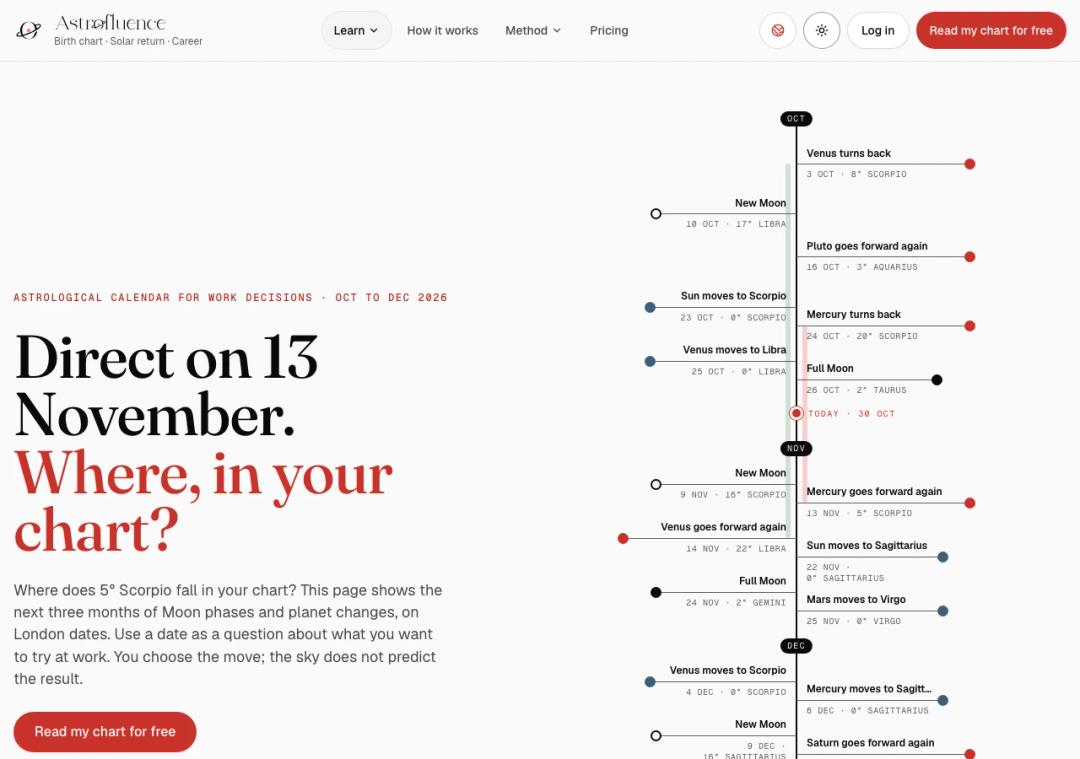
El calendario astrológico público muestra fechas del cielo que puedes explorar sin una cuenta. La página de cada día permite leer más sobre una fecha. El espacio de trabajo de pago añade controles de exportación para que puedas dejar una pregunta ligada a una fecha junto a los planes que ya usas.
Cada cosa tiene su función. Astrofluence ofrece ideas para reflexionar. Tu calendario de trabajo guarda los planes que tú eliges. Exportar una fecha no demuestra que una propuesta vaya a salir bien, que un puesto te encaje o que una conversación tenga buen resultado.
Antes de empezar
- Comprueba tu acceso. Consultar el calendario público es gratis. Para exportar, entra en un espacio de trabajo con un plan de pago activo y abre Plan › Calendario. Una cuenta gratuita no incluye las exportaciones para miembros.
- Elige qué copiar. Para una sola fecha del cielo, usa los controles de esa fecha. Para un mes, usa Descargar el mes (.ics). Se copian fechas del cielo y las frases que guardaste en ellas, no toda tu lectura ni todas tus tareas.
- Comprueba dónde irá la copia. Lee los ajustes de uso compartido del calendario de destino antes de añadir notas personales sobre el trabajo. Usa un título neutro si otras personas pueden verlo.
No necesitas resolver una decisión profesional antes de abrir el calendario. Empieza con una pregunta sobre la que puedas actuar, como qué preguntar antes de aceptar un proyecto. Si también quieres una lectura de tu carta, usa los datos de nacimiento que conozcas. No saber la hora limita los detalles que dependen de ella, como las casas y el Medio Cielo; no te impide consultar el calendario público del cielo.
Elige una fecha para tu pregunta laboral
- Abre Plan › Calendario. Elige un mes disponible y abre la fecha del cielo que quieras explorar. Lee el texto antes de decidir si tiene un lugar útil en tu semana.
- Formula la pregunta laboral. En vez de preguntar si una fecha garantiza un buen resultado, pregunta qué necesita atención. Por ejemplo: ¿Qué necesito saber antes de aceptar este proyecto?
- Guarda una frase clara. Si has guardado tus propias palabras en esa fecha del cielo, la exportación puede llevarlas junto con la fecha. No copia todas las notas o acciones de tu espacio de trabajo a otro calendario.
- Revisa tus ajustes guardados. Los tipos de eventos que hayas ocultado en los ajustes del calendario quedan fuera de la exportación. Aplicar un filtro temporal en pantalla no garantiza que el archivo de todo el mes contenga solo lo que ves.
Resultado esperado: tienes una fecha del cielo y una pregunta laboral que merece la pena guardar junto a ella. La fecha invita a examinar una elección, no demuestra cuál es la respuesta. Para concretar mejor la elección, lee la guía de decisiones profesionales.
Prepara el evento de tu acción
Hay dos maneras de copiar una sola fecha del cielo. Elige la que encaje con el calendario que usas.
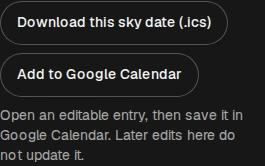
- Para Google Calendar, elige Añadir a Google Calendar en la fecha. Astrofluence abre una entrada editable de todo el día. Revisa su fecha, título, notas y calendario de destino y guárdala allí. Abrirla no basta para guardarla.
- Para obtener un archivo, elige Descargar esta fecha del cielo (.ics). Abre o importa ese archivo con los controles de importación de tu aplicación de calendario. Lee las opciones antes de confirmarlas. Astrofluence proporciona el archivo; la otra aplicación decide cómo se importa.
- Revisa la copia guardada. Comprueba que la fecha y las notas sean las que esperabas. Las notas largas pueden acortarse en la entrada de Google, así que revisa su descripción antes de guardar. El archivo .ics conserva los detalles exportados.
- Reserva un tiempo aparte para el trabajo. La fecha del cielo exportada ocupa todo el día. No es una sesión de trabajo con hora. Si quieres redactar una petición, elige otro momento que tengas disponible y dale a esa tarea un título claro.
El archivo .ics marca sus fechas como tiempo disponible, así que no reserva un bloque como ocupado. La opción de Google abre una entrada editable; comprueba su ajuste de disponibilidad antes de guardarla. Ninguna de las dos opciones conecta Astrofluence con tu cuenta de Google ni crea un calendario al que te suscribas.
Resultado esperado: puedes ver la fecha del cielo copiada en el calendario elegido. Si también has añadido una sesión de trabajo, su título dice qué hacer, como Redactar las preguntas del proyecto. La pregunta ligada a la fecha y la tarea tienen funciones distintas.
Programa la revisión
Quizá quieras revisar el resultado después de hacer la tarea. Crea esa entrada tú mismo en el calendario que uses. Exportar una fecha del cielo no crea una cita personal de seguimiento.
- Nombra lo que vas a revisar. Para el ejemplo del proyecto, prueba con Comprobar la respuesta a mis preguntas sobre el encargo. Vincúlalo a la acción que elegiste.
- Elige una fecha que encaje con el trabajo. Deja tiempo suficiente para recibir una respuesta o tener un borrador que revisar. Una carta no fija ese plazo.
- Escribe qué necesitas comprobar. ¿Hiciste la pregunta? ¿Qué te dijo la respuesta? ¿Está más claro el proyecto o falta concretar algo más?
- Guarda y revisa la entrada. Confirma el calendario y la fecha. Si cambias la tarea de día, decide si también necesitas mover la revisión.
Resultado esperado: la revisión te ayuda a examinar algo que hiciste. Una tarea terminada y una respuesta útil son cosas que puedes valorar. Que una fecha te parezca significativa no demuestra que una predicción se haya cumplido.
Actualiza el plan cuando cambie la pregunta
Los detalles de un proyecto pueden cambiar después de exportar una fecha. También podrías cambiar la frase guardada en Astrofluence u ocultar un tipo de evento en los ajustes del calendario. Esos cambios se quedan en Astrofluence. No modifican una entrada o un archivo que ya copiaste.
- Lee primero la copia que tienes. Revisa qué dice y si aún sirve para tu pregunta laboral. Quizá solo necesites editar tu tarea o tu revisión por separado.
- Vuelve a exportar si necesitas una copia nueva. Elige otra vez la fecha o descarga el mes después de hacer los cambios. Es otra copia del momento, no una orden para actualizar todas las anteriores.
- Comprueba si hay copias antiguas. Las aplicaciones de calendario pueden tratar de distintas formas las importaciones repetidas. Revisa el resultado antes de importar de nuevo el mismo mes y elimina tú mismo una copia antigua si hace falta.
Resultado esperado: sabes qué versión estás usando. Cambiar una frase en Astrofluence no reescribe en silencio un plan en otra aplicación. Tú eliges si ese plan sigue encajando.
Si algo no funciona
- No encuentras los controles de exportación. Comprueba que has entrado en el espacio de trabajo de pago, en Plan › Calendario. El calendario público y las páginas de cada día son para consultar; los miembros gratuitos no tienen las exportaciones para miembros.
- La descarga te pide que vuelvas a entrar. Inicia sesión, vuelve al Calendario y prueba con la misma fecha o el mismo mes disponible. Descargar un archivo no crea un enlace público al que puedas suscribirte.
- Falta una fecha. Revisa tus ajustes guardados y el mes seleccionado. Los tipos ocultos siguen ocultos. Si la aplicación indica que se están actualizando las fechas o que no están disponibles, sigue ese mensaje en vez de pulsar la descarga una y otra vez.
- No se han copiado todas tus notas. La exportación incluye las frases guardadas en las fechas del cielo correspondientes, no todo el espacio de trabajo. La entrada de Google puede acortar las notas largas. Revisa la copia antes de guardar; usa el archivo si necesitas los detalles exportados.
- Un evento antiguo no ha cambiado. Es el límite de una copia puntual. Edita la copia tú mismo o vuelve a exportar y comprueba si hay duplicados. No hay ninguna sincronización en segundo plano.
Adapta los pasos a tu forma de trabajar
Para una pregunta, puede bastar con exportar una fecha. Para ver un mes, usa Descargar el mes (.ics) en el panel Calendario. Contiene las fechas del cielo de ese mes que permiten tus ajustes guardados, con las frases que guardaste en las fechas correspondientes. Comprueba el mes que aparece antes de descargar.
Puedes guardar la fecha del cielo como un recordatorio discreto y programar el trabajo por separado. Para una propuesta a un cliente, podría ser leer la pregunta, redactar los detalles del encargo y revisar después la respuesta. Para una pregunta sobre un puesto, podría ser preparar qué preguntar a alguien que ya hace ese trabajo. Son ejemplos que puedes adaptar, no resultados que la carta prometa.
Elige una forma de organizarte que vayas a usar de verdad. Añadir un mes entero es opcional. No necesitas añadir todas las fechas ni escribir una entrada larga en un diario para dar un paso útil. Tus compromisos reales deciden cuándo haces el trabajo.
Preguntas frecuentes
¿Puede Astrofluence añadir automáticamente fechas profesionales a Google Calendar?
No. Añadir a Google Calendar abre una entrada editable para una fecha del cielo. Tú tienes que revisarla y guardarla allí. Las exportaciones son copias puntuales, sin sincronización automática ni calendario de suscripción.
¿Cuál es la mejor forma de usar fechas astrológicas para el trabajo con Google Calendar?
Copia una fecha del cielo relacionada con una pregunta laboral y elige después una acción práctica que dependa de ti. Separa el recordatorio de todo el día de cualquier tarea o revisión con hora. La fecha no predice el resultado.
¿Necesito mi hora exacta de nacimiento para una lectura de Astrofluence?
Puedes empezar con tu fecha y lugar de nacimiento y marcar la hora como desconocida si hace falta. Las casas y el Medio Cielo necesitan una hora conocida para que el cálculo que depende de ella sea fiable. Consultar el calendario público del cielo no requiere tus datos de nacimiento.
Mostrar más preguntas
¿Debería programar un cambio de trabajo para una fecha de mi lectura?
No. Usa la lectura para examinar tu pregunta y después prepara un paso, como preguntar por un puesto o revisar una oferta. Tus compromisos y los hechos de la decisión importan más que una fecha simbólica.
¿Qué pongo en la descripción del evento de Google Calendar?
Revisa los detalles de la fecha exportada y la frase que hayas guardado en ella. Añade la pregunta laboral o el contexto que necesites, teniendo en cuenta quién puede ver el calendario compartido. Revisa las notas largas porque la entrada de Google puede acortarlas.
¿Y si mis planes profesionales cambian antes del evento?
Edita tu tarea y tu revisión en el calendario que uses. Los cambios en Astrofluence no actualizan una copia exportada. Vuelve a exportar solo si quieres una versión nueva y comprueba si hay entradas antiguas o duplicadas.
¿Cómo sé si el ejercicio con las fechas me ha servido?
Mira la acción que elegiste y lo que aprendiste al hacerla. ¿Hiciste una pregunta más clara u obtuviste información que puedes usar? Valora ese trabajo en vez de tomar la fecha como prueba de una predicción.
Una última cosa
Empieza con una fecha del cielo y una pregunta laboral. Antes de guardar la copia, lee el texto y decide qué quieres hacer con él. Puedes dejar una pregunta en tu calendario sin dejar que elija tu siguiente paso.
Si aún estás concretando la pregunta, una lectura gratuita de Astrofluence puede ayudarte a nombrar una forma de trabajar que quieras explorar. Es un punto de partida distinto de las exportaciones del Calendario de pago. Trae una elección real que quieras pensar: Leer gratis mi carta astral.
¿Quieres el próximo artículo en cuanto salga? Seguir por RSS