È più facile tornare a una domanda utile sul lavoro quando la trovi accanto ai tuoi impegni. Se stai cercando un modo più chiaro per chiedere un incarico, per esempio, una data del cielo può ricordarti di scrivere il messaggio. Il Calendario a pagamento di Astrofluence ti permette di copiare quella data in un altro calendario. Puoi aprire una voce modificabile in Google Calendar, scaricare una data in un file .ics o scaricare un mese. Ogni esportazione è una copia di quel momento: le modifiche successive in Astrofluence non aggiornano la copia.
In breve
- Il calendario astrologico pubblico si può consultare gratis. Le esportazioni fanno parte dello spazio di lavoro a pagamento, in Piano › Calendario.
- Usa Aggiungere a Google Calendar per una data del cielo, oppure scarica una data o il mese come file .ics.
- Le esportazioni rispettano le impostazioni salvate del calendario e includono le frasi che hai salvato sulle date del cielo corrispondenti.
- Sono copie fatte una volta, non un calendario che si aggiorna da solo. Una data del cielo è uno spunto per riflettere, non una previsione o una scadenza da rispettare.
A cosa serve
Una lettura può aiutarti a dare un nome a un modo di lavorare senza decidere per te. Forse vuoi fare domande più chiare prima di accettare un progetto. Il prossimo passo potrebbe essere un breve messaggio sull'incarico, invece di un'altra ora a ragionare su tutta la tua carriera.
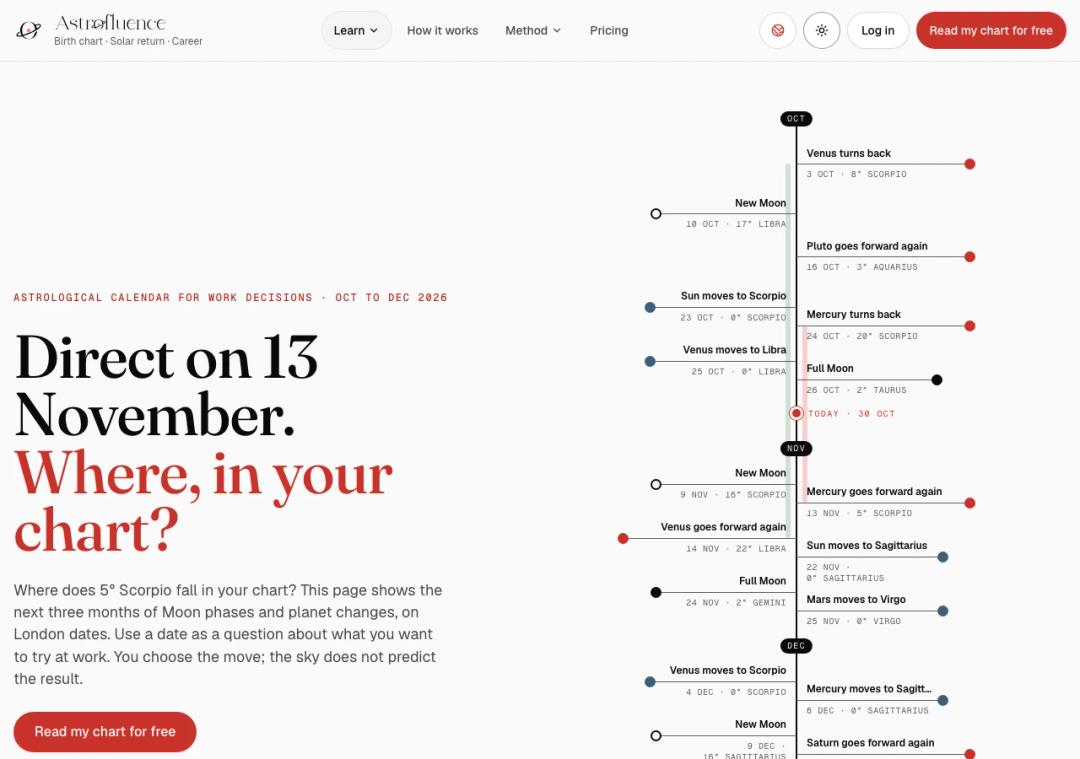
Il calendario astrologico pubblico mostra date del cielo che puoi esplorare senza un account. La pagina del singolo giorno ti permette di approfondire una data. Lo spazio di lavoro a pagamento aggiunge i comandi di esportazione, così puoi tenere uno spunto legato a una data vicino ai programmi che usi già.
Le due cose hanno compiti diversi. Astrofluence offre materiale su cui riflettere. Il tuo calendario di lavoro contiene gli impegni che scegli. Esportare una data non dimostra che una proposta andrà bene, che un ruolo farà per te o che una conversazione avrà un buon esito.
Prima di iniziare
- Controlla il tuo accesso. La consultazione pubblica è gratuita. Per esportare, accedi a uno spazio di lavoro con un piano a pagamento attivo e apri Piano › Calendario. Un account gratuito non include le esportazioni per membri.
- Scegli cosa copiare. Per una singola data del cielo, usa i comandi della data. Per un mese, usa Scaricare il mese (.ics). È una copia delle date del cielo e delle frasi salvate corrispondenti, non dell'intera lettura o di tutte le attività.
- Controlla dove finirà la copia. Leggi le impostazioni di condivisione del calendario di destinazione prima di aggiungere note personali sul lavoro. Usa un titolo neutro se altre persone possono vederlo.
Non devi risolvere una decisione di carriera prima di aprire il calendario. Parti da una domanda su cui puoi agire, come cosa chiedere prima di accettare un progetto. Se vuoi anche una lettura del tuo tema, usa i dati di nascita che conosci. Un'ora sconosciuta limita i dettagli che dipendono dall'orario, come le case e il Medio Cielo; non ti impedisce di consultare il calendario pubblico del cielo.
Scegli una data per la tua domanda sul lavoro
- Apri Piano › Calendario. Scegli un mese disponibile, poi apri la data del cielo che vuoi esaminare. Leggi il testo prima di decidere se ha un posto utile nella tua settimana.
- Definisci la domanda sul lavoro. Invece di chiedere se una data garantisce un buon risultato, chiediti cosa richiede attenzione. Per esempio: Cosa devo sapere prima di accettare questo progetto?
- Tieni una frase chiara. Se hai salvato parole tue su quella data del cielo, l'esportazione può portarle con la data. Non trasferisce tutte le note o le azioni dello spazio di lavoro in un altro calendario.
- Controlla le impostazioni salvate. I tipi di eventi che hai nascosto nelle impostazioni del calendario restano fuori dall'esportazione. Un filtro temporaneo sullo schermo non garantisce che il file dell'intero mese contenga solo quella vista.
Risultato atteso: hai una data del cielo e una domanda sul lavoro che vale la pena tenere insieme. La data invita a esaminare una scelta, non dimostra quale sia la risposta. Per definire meglio la scelta, leggi la guida alle decisioni di carriera.
Prepara l'evento per la tua azione
Ci sono due modi per copiare una singola data del cielo. Scegli quello adatto al calendario che usi.
- Per Google Calendar, scegli Aggiungere a Google Calendar sulla data. Astrofluence apre una voce modificabile per l'intera giornata. Controlla data, titolo, note e calendario di destinazione, poi salvala lì. Aprire la voce non basta a salvarla.
- Per un file, scegli Scaricare questa data del cielo (.ics). Apri o importa il file usando i comandi di importazione della tua app di calendario. Leggi le opzioni prima di confermarle. Astrofluence fornisce il file; l'altra app decide come importarlo.
- Controlla la copia salvata. Verifica che data e note siano quelle che ti aspettavi. Le note lunghe possono essere accorciate nella voce di Google, quindi controlla la descrizione prima di salvare. Il file .ics conserva i dettagli esportati.
- Dedica un orario separato al lavoro. La data del cielo esportata dura tutto il giorno. Non è una sessione di lavoro con un orario. Se vuoi scrivere una richiesta, scegli un momento libero a parte e dai all'attività un titolo chiaro.
Il file .ics segna le date come tempo disponibile, quindi non riserva uno spazio come occupato. L'opzione Google apre una voce modificabile: controlla l'impostazione di disponibilità prima di salvarla. Nessuna delle due opzioni collega Astrofluence al tuo account Google o crea un calendario in abbonamento.
Risultato atteso: vedi la data del cielo copiata nel calendario scelto. Se hai aggiunto anche una sessione di lavoro, il titolo dice cosa fare, per esempio Scrivere le domande sul progetto. Lo spunto legato alla data e l'attività hanno compiti diversi.
Fissa il momento per fare il punto
Potresti voler fare una verifica dopo aver completato l'attività. Crea tu quella voce nel calendario che usi. Esportare una data del cielo non crea un appuntamento personale di controllo.
- Dai un nome a ciò che verificherai. Per l'esempio del progetto, prova Controllare la risposta alle mie domande sull'incarico. Tienila legata all'azione che hai scelto.
- Scegli una data adatta al lavoro. Lascia abbastanza tempo per una risposta o una bozza che puoi esaminare. Il tema non stabilisce quella scadenza.
- Scrivi cosa devi controllare. Hai fatto la domanda? Cosa ti ha detto la risposta? Il progetto è più chiaro o c'è un altro punto da definire?
- Salva e controlla la voce. Conferma calendario e data. Se sposti l'attività, decidi se spostare anche la verifica.
Risultato atteso: la verifica ti aiuta a esaminare qualcosa che hai fatto. Un'attività conclusa e una risposta utile sono cose che puoi valutare. Il fatto che una data ti sembri significativa non dimostra che una previsione si sia avverata.
Aggiorna il piano quando cambia la domanda
I dettagli di un progetto possono cambiare dopo che esporti una data. Potresti anche cambiare la frase salvata in Astrofluence o nascondere un tipo di evento nelle impostazioni del calendario. Quelle modifiche restano in Astrofluence. Non cambiano una voce o un file che hai già copiato.
- Leggi prima la copia che hai. Controlla cosa dice e se serve ancora alla tua domanda sul lavoro. Potrebbe bastare modificare l'attività o la verifica che hai creato a parte.
- Esporta di nuovo se ti serve una copia aggiornata. Scegli di nuovo la data o scarica il mese dopo aver fatto le modifiche. È un'altra copia di quel momento, non un comando che aggiorna tutte le precedenti.
- Controlla se ci sono vecchie copie. Le app di calendario possono gestire in modi diversi le importazioni ripetute. Controlla il risultato prima di importare di nuovo lo stesso mese ed elimina tu una copia superata, se serve.
Risultato atteso: sai quale versione stai usando. Cambiare una frase in Astrofluence non riscrive di nascosto un piano in un'altra app. Scegli tu se quel piano va ancora bene.
Se qualcosa non funziona
- Non trovi i comandi di esportazione. Controlla di essere nello spazio di lavoro a pagamento dopo aver effettuato l'accesso, in Piano › Calendario. Il calendario pubblico e le pagine dei singoli giorni servono alla consultazione; i membri gratuiti non hanno le esportazioni per membri.
- Il download ti chiede di accedere di nuovo. Accedi, torna al Calendario e riprova con la stessa data o lo stesso mese disponibile. Scaricare un file non crea un link pubblico a cui puoi abbonarti.
- Manca una data. Controlla le impostazioni salvate e il mese selezionato. I tipi nascosti restano nascosti. Se l'app segnala che le date sono in aggiornamento o non disponibili, segui il messaggio invece di premere ripetutamente il pulsante di download.
- Non tutte le note sono state trasferite. L'esportazione include le frasi salvate sulle date del cielo corrispondenti, non l'intero spazio di lavoro. La voce di Google può accorciare le note lunghe. Controlla la copia prima di salvare; usa il file quando ti servono i dettagli esportati.
- Un vecchio evento non è cambiato. È il limite della copia fatta in un dato momento. Modifica tu la copia o esporta di nuovo, poi controlla se ci sono duplicati. Non è attiva alcuna sincronizzazione in secondo piano.
Adatta i passaggi al tuo modo di lavorare
Per una domanda, può bastare esportare una sola data. Per una vista mensile, usa Scaricare il mese (.ics) nel pannello Calendario. Il file contiene le date del cielo del mese ammesse dalle impostazioni salvate, con le frasi salvate sulle date corrispondenti. Controlla il mese indicato prima di scaricare.
Puoi tenere la copia di una data del cielo come un promemoria discreto e fissare il lavoro a parte. Per un'offerta a un cliente, potresti leggere lo spunto, scrivere i dettagli dell'incarico e poi controllare la risposta. Per una domanda su un ruolo, potresti preparare cosa chiedere a chi fa quel lavoro. Sono esempi da adattare, non risultati promessi dal tema.
Scegli un'organizzazione che userai davvero. Un mese intero è facoltativo. Non devi aggiungere ogni data o scrivere lunghe pagine di diario per fare un passo utile. I tuoi impegni reali decidono quando svolgere il lavoro.
Domande frequenti
Astrofluence può aggiungere automaticamente date professionali a Google Calendar?
No. Aggiungere a Google Calendar apre una voce modificabile per una data del cielo. Devi comunque controllarla e salvarla lì. Le esportazioni sono copie di un momento, senza sincronizzazione automatica o calendario in abbonamento.
Qual è il modo migliore per usare le date astrologiche per il lavoro con Google Calendar?
Copia una data del cielo legata a una domanda sul lavoro, poi scegli un'azione pratica che dipende da te. Tieni lo spunto per l'intera giornata separato da attività o verifiche con un orario. La data non prevede il risultato.
Serve l'ora esatta di nascita per una lettura di Astrofluence?
Puoi iniziare con data e luogo di nascita e indicare l'ora come sconosciuta, se serve. Case e Medio Cielo richiedono un'ora nota per un calcolo affidabile basato sull'orario. Per consultare il calendario pubblico del cielo non servono i tuoi dati di nascita.
Mostrare altre domande
Dovrei fissare un cambio di lavoro per una data della lettura?
No. Usa la lettura per esaminare la domanda, poi prepara un passo, come chiedere informazioni su un ruolo o verificare un'offerta. I tuoi impegni e i fatti della decisione contano più di una data simbolica.
Cosa scrivo nella descrizione dell'evento di Google Calendar?
Controlla i dettagli della data esportata e la frase che hai salvato su quella data. Aggiungi la domanda sul lavoro o il contesto che ti serve, tenendo conto di chi può vedere il calendario condiviso. Controlla le note lunghe, perché la voce di Google potrebbe accorciarle.
E se i miei piani di carriera cambiano prima dell'evento?
Modifica l'attività e la verifica nel calendario che usi. Le modifiche in Astrofluence non aggiornano una copia esportata. Esporta di nuovo solo se vuoi una nuova versione e controlla se ci sono voci vecchie o duplicate.
Come capisco se l'esercizio sulle date è stato utile?
Guarda l'azione che hai scelto e cosa hai imparato facendola. Hai posto una domanda più chiara o ottenuto informazioni che puoi usare? Valuta quel lavoro, invece di prendere la data come prova di una previsione.
Un'ultima cosa
Parti da una data del cielo e una domanda sul lavoro. Prima di salvare la copia, leggi il testo e decidi cosa vuoi farne. Puoi lasciare uno spunto nel calendario senza lasciargli scegliere il prossimo passo.
Se stai ancora definendo la domanda, una lettura gratuita di Astrofluence può aiutarti a dare un nome a un modo di lavorare da esplorare. È un punto di partenza diverso dalle esportazioni del Calendario a pagamento. Porta una scelta reale su cui vuoi riflettere: Leggere gratis il mio tema natale.
Vuoi il prossimo articolo appena esce? Seguire via RSS