Une question utile sur votre travail est plus facile à retrouver quand elle figure à côté de vos projets. Si vous cherchez à formuler plus clairement une demande de travail, par exemple, une date du ciel peut vous rappeler de la préparer. Le Calendrier payant d'Astrofluence permet de copier cette date dans un autre calendrier. Choisissez une entrée modifiable dans Google Agenda, un fichier .ics pour une date ou un téléchargement du mois. Chaque export est une copie à un instant donné : les modifications faites ensuite dans Astrofluence ne la mettent pas à jour.
En bref
- Le calendrier astrologique public se consulte gratuitement. Les exports font partie de l'espace payant, dans Plan › Calendrier.
- Utilisez Ajouter à Google Agenda pour une date du ciel, ou téléchargez une date ou le mois au format .ics.
- Les exports suivent les réglages enregistrés de votre calendrier. Ils incluent les phrases que vous avez enregistrées pour les dates du ciel correspondantes.
- Ce sont des copies ponctuelles, pas un flux mis à jour en direct. Une date du ciel invite à réfléchir. Elle ne prédit rien et ne vous impose aucune échéance.
À quoi cela sert
Une lecture peut vous aider à nommer une façon de travailler, sans décider à votre place. Vous voulez peut-être poser des questions plus claires avant d'accepter un projet. La prochaine étape pourrait être un court message pour préciser la demande, plutôt qu'une heure de plus à réfléchir à toute votre carrière.
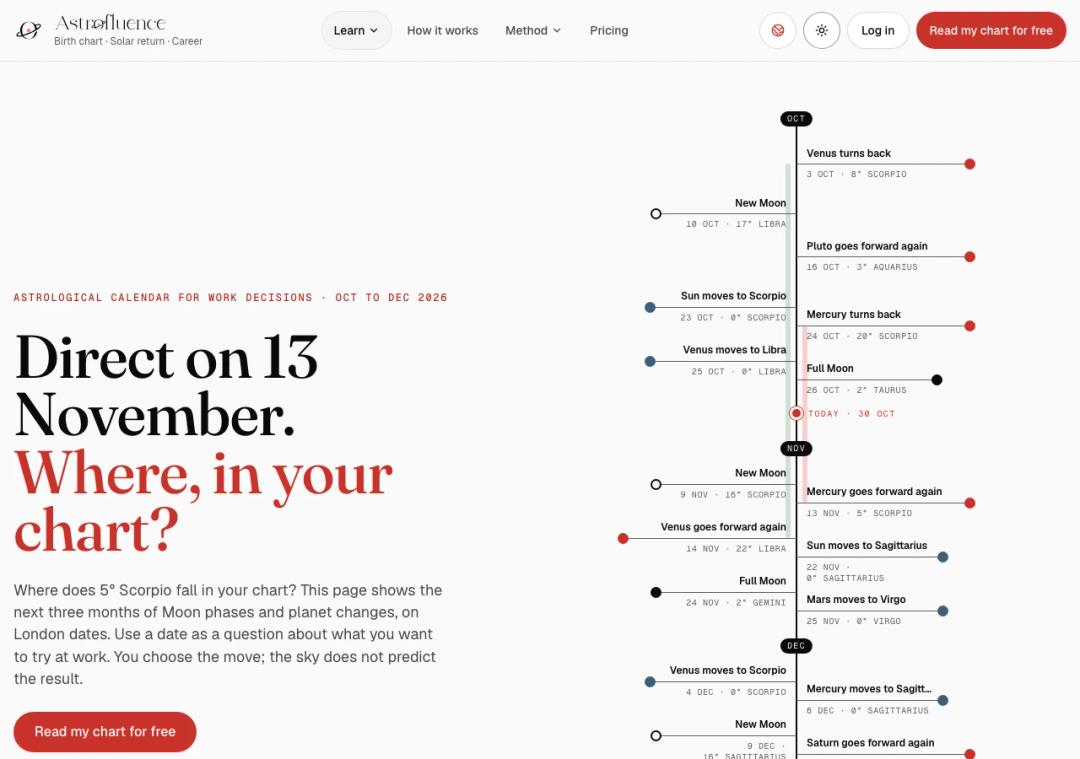
Le calendrier astrologique public présente des dates du ciel à explorer sans compte. La page d'une journée permet d'en savoir plus sur une date. L'espace payant ajoute les commandes d'export. Vous pouvez ainsi garder une piste de réflexion liée à une date près des projets que vous avez déjà.
Gardez ces deux usages distincts. Astrofluence vous donne matière à réfléchir. Votre calendrier de travail accueille les projets que vous choisissez. Exporter une date ne prouve pas qu'une proposition sera acceptée, qu'un poste vous conviendra ou qu'une conversation se passera bien.
Avant de commencer
- Vérifiez votre accès. La consultation publique est gratuite. Pour exporter, connectez-vous à un espace avec un abonnement payant actif, puis ouvrez Plan › Calendrier. Un compte gratuit ne donne pas accès aux exports membres.
- Choisissez quoi copier. Pour une date du ciel, utilisez les commandes de cette date. Pour un mois, choisissez Télécharger le mois (.ics). La copie contient des dates du ciel et les phrases enregistrées qui leur correspondent, pas votre lecture entière ni toutes vos tâches.
- Vérifiez où ira la copie. Lisez les réglages de partage du calendrier de destination avant d'ajouter des notes personnelles sur votre travail. Gardez un titre neutre si d'autres personnes peuvent le voir.
Vous n'avez pas besoin de trancher une question de carrière avant d'ouvrir le calendrier. Commencez par une question sur laquelle vous pouvez agir, comme ce qu'il faut demander avant d'accepter un projet. Si vous souhaitez aussi une lecture personnelle de votre thème, utilisez les informations de naissance que vous connaissez. Une heure inconnue limite les éléments sensibles à l'heure, comme les maisons et le Milieu du Ciel. Elle n'empêche pas de consulter le calendrier public des événements du ciel.
Choisissez votre piste de réflexion
- Ouvrez Plan › Calendrier. Choisissez un mois disponible, puis ouvrez la date du ciel que vous voulez examiner. Lisez le texte avant de décider s'il peut vous être utile cette semaine.
- Nommez la question de travail. Au lieu de demander si une date garantit un bon résultat, demandez ce qui mérite votre attention. Par exemple : Que dois-je savoir avant d'accepter ce projet ?
- Gardez une phrase claire. Si vous avez enregistré vos propres mots pour cette date du ciel, l'export peut les emporter avec elle. Il ne transfère pas toutes les notes ou actions de votre espace vers un autre calendrier.
- Vérifiez vos réglages enregistrés. Les types d'événements masqués dans les réglages du calendrier restent exclus de l'export. Un filtre temporaire à l'écran ne garantit pas que le fichier du mois contiendra seulement ce que vous voyez.
Résultat attendu : vous avez une date du ciel et une question de travail qu'il est utile de garder ensemble. La date invite à examiner un choix. Elle ne prouve pas la réponse. Pour mieux formuler ce choix, consultez le guide des décisions de carrière.
Préparez votre événement d'action
Il existe deux façons de copier une date du ciel. Choisissez celle qui convient à votre calendrier.
- Pour Google Agenda, choisissez Ajouter à Google Agenda sur la date. Astrofluence ouvre une entrée modifiable sur toute la journée. Vérifiez sa date, son titre, ses notes et le calendrier de destination, puis enregistrez-la dans Google Agenda. Ouvrir l'entrée ne suffit pas à l'enregistrer.
- Pour un fichier, choisissez Télécharger cette date du ciel (.ics). Ouvrez ou importez ce fichier avec les commandes d'import de votre application de calendrier. Lisez les choix proposés avant de les confirmer. Astrofluence fournit le fichier ; l'autre application gère son import.
- Vérifiez la copie enregistrée. Assurez-vous que la date et les notes correspondent à ce que vous attendiez. Les longues notes enregistrées peuvent être raccourcies dans l'entrée Google. Relisez donc sa description avant de l'enregistrer. Le fichier .ics conserve les détails exportés.
- Réservez un moment distinct pour le travail. La date du ciel exportée couvre toute la journée. Ce n'est pas un créneau de travail. Si vous voulez rédiger une demande, choisissez un autre moment où vous serez disponible et donnez un titre clair à cette tâche.
Le fichier .ics indique ces dates comme du temps disponible. Elles ne bloquent donc pas un créneau occupé. L'option Google ouvre une entrée modifiable : vérifiez son réglage de disponibilité avant de l'enregistrer. Aucune de ces options ne relie Astrofluence à votre compte Google ni ne crée un flux auquel vous abonner.
Résultat attendu : la date du ciel copiée apparaît dans le bon calendrier. Si vous avez aussi ajouté un créneau de travail, son titre vous dit quoi faire, par exemple Rédiger les questions sur le projet. La piste liée à la date et la tâche ont deux rôles différents.
Prévoyez le bilan
Vous pouvez prévoir un bilan distinct après avoir réalisé la tâche. Créez vous-même cette entrée dans votre calendrier. Exporter une date du ciel ne crée pas de rendez-vous personnel de suivi.
- Nommez ce que vous allez examiner. Pour l'exemple du projet, essayez Relire la réponse à mes questions sur le travail prévu. Gardez un lien avec l'action choisie.
- Choisissez une date adaptée au travail. Laissez assez de temps pour recevoir une réponse ou avoir un brouillon à relire. Le thème ne fixe pas cette échéance.
- Notez ce qu'il faut vérifier. Avez-vous posé la question ? Que vous a appris la réponse ? Le projet est-il plus clair, ou reste-t-il un point à régler ?
- Enregistrez et vérifiez l'entrée. Confirmez le calendrier et la date. Si vous déplacez la tâche, décidez s'il faut aussi déplacer le bilan.
Résultat attendu : le bilan vous aide à regarder ce que vous avez fait. Une tâche terminée et une réponse utile sont des éléments que vous pouvez examiner. Le fait qu'une date vous semble importante ne prouve pas qu'une prédiction s'est réalisée.
Adaptez le plan quand la question change
La demande d'un projet peut changer après l'export d'une date. Vous pouvez aussi modifier la phrase enregistrée dans Astrofluence ou masquer un type d'événement dans vos réglages. Ces changements restent dans Astrofluence. Ils ne modifient pas une entrée ou un fichier déjà copié.
- Relisez d'abord la copie existante. Vérifiez son contenu et son utilité pour votre question de travail. Il suffit peut-être de modifier la tâche ou le bilan que vous avez créés à part.
- Exportez à nouveau pour obtenir une copie récente. Choisissez de nouveau la date ou téléchargez le mois après vos modifications. C'est une nouvelle copie ponctuelle, pas une commande qui met à jour toutes les anciennes.
- Repérez les anciennes copies. Les applications de calendrier peuvent traiter les imports répétés différemment. Vérifiez le résultat avant d'importer encore le même mois et supprimez vous-même une copie dépassée si nécessaire.
Résultat attendu : vous savez quelle version vous utilisez. Modifier une phrase dans Astrofluence ne réécrit pas discrètement un projet dans une autre application. C'est vous qui choisissez si ce projet vous convient encore.
En cas de problème
- Vous ne trouvez pas les commandes d'export. Vérifiez que vous êtes connecté à l'espace payant, dans Plan › Calendrier. Le calendrier public et ses pages par jour servent à la consultation. Les membres gratuits n'ont pas accès aux exports membres.
- Le téléchargement vous demande de vous reconnecter. Connectez-vous, revenez au Calendrier et réessayez avec la même date ou le même mois disponible. Le téléchargement d'un fichier n'est pas un lien public auquel vous abonner.
- Une date manque. Vérifiez les réglages enregistrés du calendrier et le mois choisi. Les types masqués restent masqués. Si l'application indique que les dates sont en cours d'actualisation ou indisponibles, suivez son message au lieu de cliquer plusieurs fois sur le téléchargement.
- Toutes vos notes n'ont pas été transférées. L'export contient les phrases enregistrées pour les dates du ciel correspondantes, pas tout l'espace. L'entrée Google peut raccourcir de longues notes. Vérifiez la copie avant de l'enregistrer ; utilisez le fichier si vous avez besoin des détails exportés.
- Un ancien événement n'a pas changé. C'est la limite d'une copie ponctuelle. Modifiez vous-même la copie ou faites un nouvel export, puis vérifiez les doublons. Aucune synchronisation ne tourne en arrière-plan.
Adaptez cette méthode à votre travail
Pour une seule question, exporter une date peut suffire. Pour une vue mensuelle, utilisez Télécharger le mois (.ics) dans le panneau Calendrier. Le fichier contient les dates du ciel du mois autorisées par vos réglages enregistrés, avec les phrases que vous avez enregistrées pour les dates correspondantes. Vérifiez le mois affiché avant de télécharger.
Vous pouvez garder une date copiée comme simple rappel de réflexion et prévoir le travail séparément. Pour une offre à un client, cela peut vouloir dire lire la piste, rédiger ce qui est prévu et relire la réponse plus tard. Pour une question sur un poste, cela peut être préparer les questions à poser à quelqu'un qui l'occupe. Ce sont des exemples à adapter, pas des résultats promis par le thème.
Choisissez une méthode que vous utiliserez vraiment. Copier tout un mois reste facultatif. Vous n'avez pas besoin d'ajouter chaque date ou d'écrire de longues pages de journal pour faire un pas utile. Vos engagements réels décident du moment où le travail se fait.
Questions fréquentes
Astrofluence peut-il ajouter automatiquement des dates de carrière à Google Agenda ?
Non. Ajouter à Google Agenda ouvre une entrée modifiable pour une date du ciel. Vous devez encore la vérifier et l'enregistrer dans Google Agenda. Les exports sont des copies ponctuelles, sans synchronisation automatique ni flux auquel vous abonner.
Comment utiliser les dates astrologiques de carrière avec Google Agenda ?
Copiez une date du ciel liée à une question de travail, puis choisissez une action concrète qui dépend de vous. Gardez cette piste sur toute la journée distincte d'une tâche ou d'un bilan à heure fixe. La date ne prédit pas le résultat.
Faut-il connaître mon heure exacte de naissance pour une lecture Astrofluence ?
Vous pouvez commencer une lecture avec votre date et votre lieu de naissance, puis choisir une heure inconnue si nécessaire. Il faut une heure connue pour calculer de façon fiable les maisons et le Milieu du Ciel, qui dépendent de l'heure. Consulter le calendrier public des événements du ciel ne demande aucune information de naissance.
Afficher plus de questions
Dois-je prévoir un changement de poste à une date de ma lecture ?
Non. Utilisez la lecture pour examiner votre question, puis prévoyez une étape comme vous renseigner sur un poste ou vérifier une offre. Vos engagements et les faits de la décision comptent davantage qu'une date symbolique.
Que mettre dans la description de l'événement Google Agenda ?
Vérifiez les détails de la date du ciel exportée et la phrase correspondante que vous avez enregistrée. Ajoutez la question de travail ou le contexte utile, en tenant compte de ce que les autres peuvent voir dans un calendrier partagé. Relisez les longues notes, car l'entrée Google peut les raccourcir.
Et si mes projets de carrière changent avant l'événement ?
Modifiez votre tâche et votre bilan dans votre calendrier. Les changements dans Astrofluence ne mettent pas à jour une copie exportée. Exportez de nouveau seulement si vous voulez une version récente, puis vérifiez les anciennes entrées et les doublons.
Comment savoir si cette réflexion sur les dates m'a aidé ?
Regardez l'action choisie et ce que vous avez appris en la faisant. Avez-vous posé une question plus claire ou obtenu une information utile ? Évaluez ce travail, plutôt que de prendre la date comme preuve d'une prédiction.
Une dernière chose
Commencez par une date du ciel et une question de travail. Avant d'enregistrer la copie, lisez son contenu et décidez ce que vous voulez en faire. Vous pouvez garder une piste dans votre calendrier sans la laisser choisir votre prochaine étape.
Si vous cherchez encore votre question, une lecture Astrofluence gratuite peut vous aider à nommer une façon de travailler à explorer. C'est un point de départ distinct des exports du Calendrier payant. Venez avec un vrai choix à examiner : Lire mon thème gratuitement.
Vous voulez le prochain article dès sa sortie ? Suivre par RSS